Bu yükseltmeyi denemeden önce sahip olduklarınızı gözden geçirmeniz gerekir.
Bilinen çalışan bir radyonuz var mı?
16 pinli (bazen “genişletilmiş” mantık kartı olarak adlandırılır) veya 5 pinli minimal mantık kartı var mı?
Radyo arkasındaki anten bağlantısının yakınındaki konnektöre bakın. Eğer 16 pinli bir kart ise karşılaşabileceğiniz tek sorun güncel olmayan bir yazılım olabilir, buna birazdan değineceğim.
Eğer 5 pinli bir kart ise radyoyu açıp hangi mantık kartına sahip olduğunuzu belirlemeniz gerekir çünkü üç adet 5 pinli kart ve bir adet 16 pinli kart var:
- HLN9123A – 5 pin – Bu, Moto parça listesine göre “Temel Sınırlı Kart, Sinyal Yok, 5 Pin Aksesuar Konnektörü, Sınırlı Kanallar, Maskeli Kart”tır. Bu kartta daha sonra belirtilen ve gösterilen PROM çip soketi yazılımı yoktur ve yükseltilemez, bu da onu sahip olunabilecek en kötü kart yapar.
- HLN5173B – 5 pin – Bu “Sinyalleme Yetenekli, 5 Pin Aksesuar Konnektörü, Harici EEPROM Sınırlı Kanalları Yok, Genişletilmiş Kart”tır. Bu kartta yazılım PROM çip soketi vardır .
- HLN5172A – 5 pin – Bu kart, 5 pinli konektörün karta takılı olması dışında, esasen 16 pinli mantık kartıyla aynıdır. 5 pinli bir karta sahip olmak zorundaysanız, radyonuzda keşfetmek isteyeceğiniz kart budur. Ancak son deneyler, her zaman yükseltilebilir olmadığını da göstermiştir.
- HLN9313A (veya B) – 16 pin – Bu, “Tam Seçenekler ve Sinyalleme Yetenekli, 16 Pin Aksesuar Konnektörü, Genişletilmiş Kart”tır.
HLN numarasının bazen pop-off kalkanının içinde yer aldığını unutmayın.
Tercih edilen kartlar, 16 pinli konnektöre sahip tek fabrika kartı olan ve her ikisi de 32 kanalı destekleme kapasitesine sahip olan HLN9313A veya B’dir.
16 pinli bir anakartınız varsa ve hoparlör sesiniz yoksa…

Dahili hoparlörü etkinleştirmek için 15 ve 16 numaralı pinler arasında harici bir jumper gereklidir. Bazı radyolarda fişin eksik olduğunu gördüm, ancak kartın arka tarafında iki pini köprüleyen bir lehim bloğu vardı. Bir MaxTrac çalıştıracaksanız ve yalnızca dahili hoparlörü kullanmanız gerekiyorsa, lehim bloğu çok mantıklıdır. Yaptığım bir diğer şey de bilgisayar anakartlarında ve sabit disklerde bulunan küçük iki pinli kısa devre jumper’ını alıp bunu pinlerin üzerine itmekti.
Ayrıca ön paneliniz hangisi?
İki kanallı bir ön paneliniz varsa, tam özellikli bir ön paneliniz olana kadar hiçbir şey yapamazsınız. Motorola’dan yaklaşık 35 dolara komple yeni bir ön panel satın alabilirsiniz ve parça numarası HCN3217B’dir. Rozet olmadan gelir, bu düğmeleri çevreleyen ve işlevlerini etiketleyen düz plakadır. Veya yaygın ve ucuz olan 800Mhz MaxTrac’ten bir ön panel alabilir ve düğmelerin düzgün şekilde etiketlenmesi için yeni bir rozet takabilirsiniz. Ayrıca, altı kanallı radyolarda genellikle tarama düğmesi Çıkış olarak etiketlenir, bu nedenle yeni tam özellikli bir rozet istiyorsanız parça numarası 13-80277L01’dir.
Bu bizi MaxTrac yazılımına getiriyor. 32 kanalı destekleyebilmek için 5.34 sürümüne ihtiyacınız var. 16 pinli mantık kartlarının çoğu buna sahip olacak, ancak hepsi değil! Ve ucuz bir 800Mhz MaxTrac’ten bir mantık kartı alırsanız, bir trunking yazılım EPROM’una sahip olacak, bu yüzden bunun için de bir yedeğe ihtiyacınız olacak. MaxTrac düşük bant, yüksek bant VHF veya UHF radyo için en son yazılım sürümü Motorola’dan temin edilebilir, parça numarası HLN5569A.
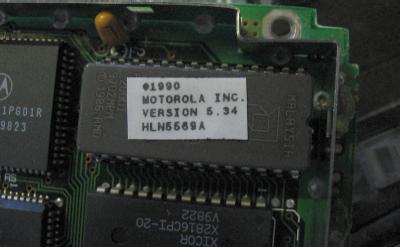
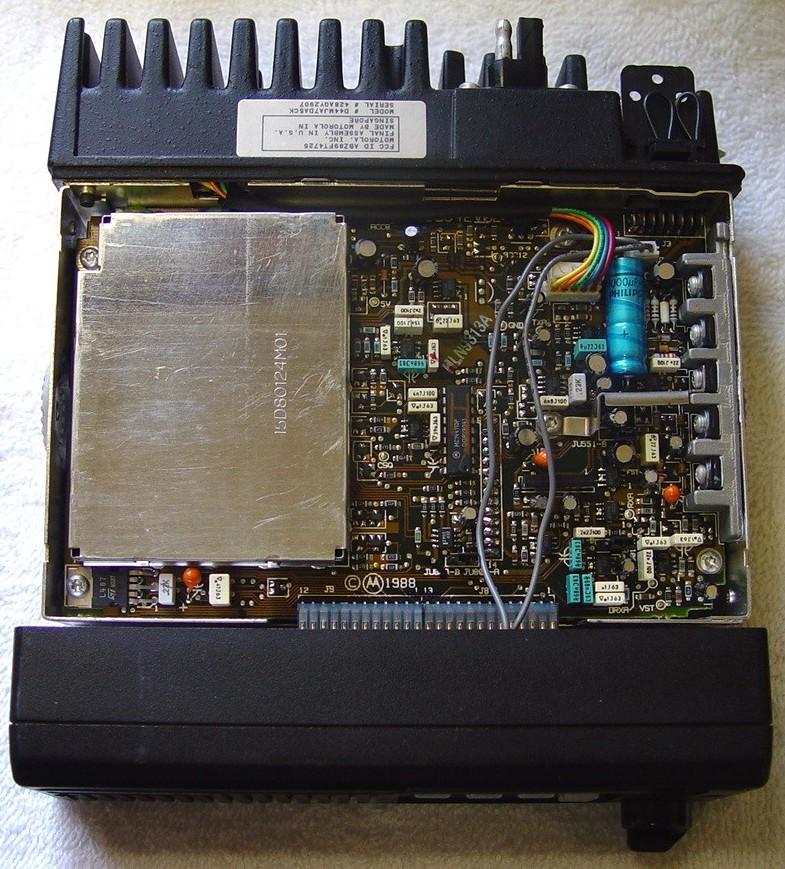
Hangi donanım yazılımına sahip olduğunuzu bulmak için radyonun kapaklarını çıkarın, bunu her iki taraftaki iki vidayı ve ardından ön paneli tutan iki vidayı sökerek yapın. Üst kapağı sökerek RF kartını açığa çıkarın, bu kapağı çıkarırken dikkatli olun, radyo yeterli ısıya maruz kalıp yapıştırıcıyı serbest bırakırsa genellikle önemli küçük beyaz bir etiket düşer ve daha sonra üzerindeki numaralara ihtiyacınız olur. Alt kapağı sökerek mantık kartını açığa çıkarın.
Radyo tezgahta ters çevrildiğinde, mantık kartı yukarı bakacak şekilde, küçük bir kalkan arayın. Kalkanı dikkatlice gevşetmek için etrafından dolaşarak kaldırın.
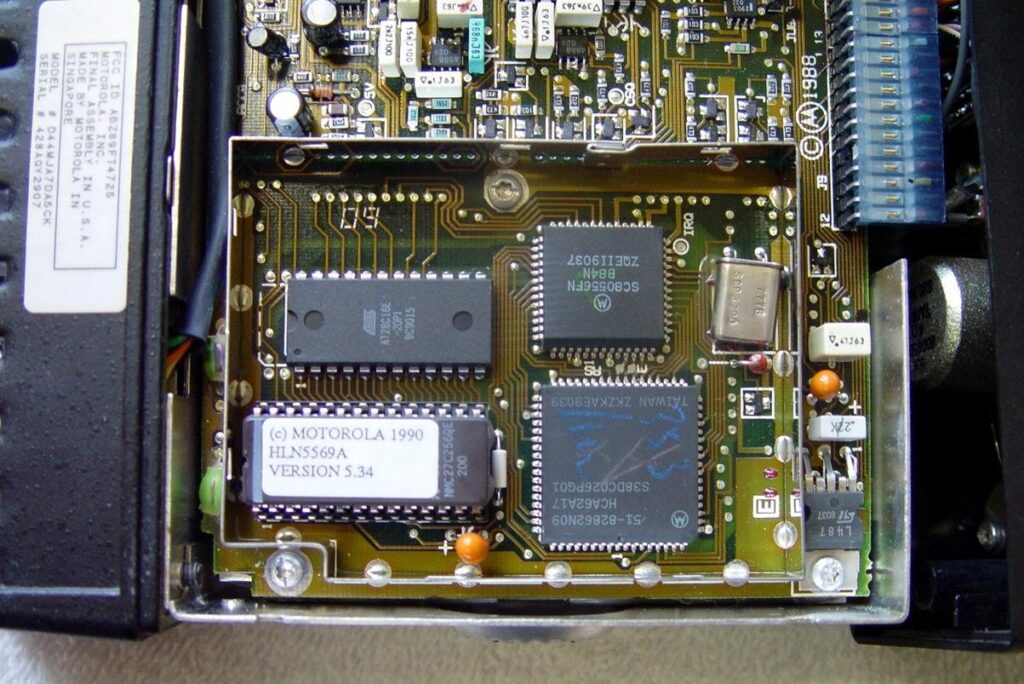
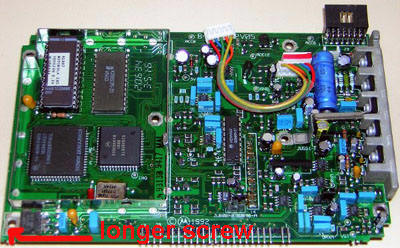
Kalkan çıkarıldığında soketin içinde 27C256 eprom göreceksiniz, resimde mavi ve beyaz etiketli olan sağ üstteki, bu aygıt yazılımıdır – tüm radyoyu çalıştıran program. Üstünde aygıt yazılımı revizyon numarasıyla etiketlenecektir. 800MHz’lik bir radyodan gelen bir mantık kartınız varsa, silinebilir ve yeniden programlanabilen bir UV Eprom olmadığı sürece tamamen işe yaramayan bir aygıt yazılımının gövde sürümü olacaktır. 5.34 sürüm çipiniz yoksa, devam etmeden önce burada durun ve bir yedek alın. Motorola’dan veya bayilerinden satın alınabilir. PROM görüntü dosyası orada, ancak benden bunu sağlamamı istemeyin.
Bu noktada çalışan bir radyonuz, 5.34 yazılım sürümüne sahip bir mantık kartınız ve tüm özelliklere sahip bir ön paneliniz, eski ve yavaş bir bilgisayarınız, bir RIB’iniz ve doğru RSS’iniz olduğunu varsayacağım.
Öncelikle, gerekirse iki kanallı ön panelinizi tam özellikli olanla değiştirin ve açtığınızda garip davranışları konusunda endişelenmeyin. Birincisi, mantık kartı hala iki kanallı ön panel olduğunu düşündüğü için ekran düzgün çalışmayacaktır.
Daha sonra, yukarıdaki adımda henüz yapmadıysanız, aygıt yazılımı revizyonunuzu doğrulamak için radyoyu açın. Üst kapağı çıkarırken içeride beyaz bir etiketin gevşek olup olmadığına dikkat edin. Bazen yaşla birlikte düşerler ve radyonun içinde gevşek bir şekilde dururlar. Etiket eksikse sonuçları için daha sonraki notlara bakın… Numarayı bir Sharpie kalemiyle RF kalkanının alt tarafına kopyalamak isteyebilirsiniz.
Mevcut mantık kartında mevcut radyodan tüm ayarlar ve ayar bilgileri bulunur. Yedek mantık kartının eşleşmesi gerekir, bu nedenle bir sonraki adımda üç sayıyı ve eski karttan gelen tüm ayar bilgilerini kaydetmeniz gerekir, böylece yenisine yazılabilir:
- Biri kristal referans numarasıdır, radyonun üst tarafında büyük kalkanı çıkardıktan sonra başka bir küçük kalkan daha olacak, sadece küçük düz uçlu bir tornavida alın ve kalkan çıkana kadar dikkatlice çevirin.
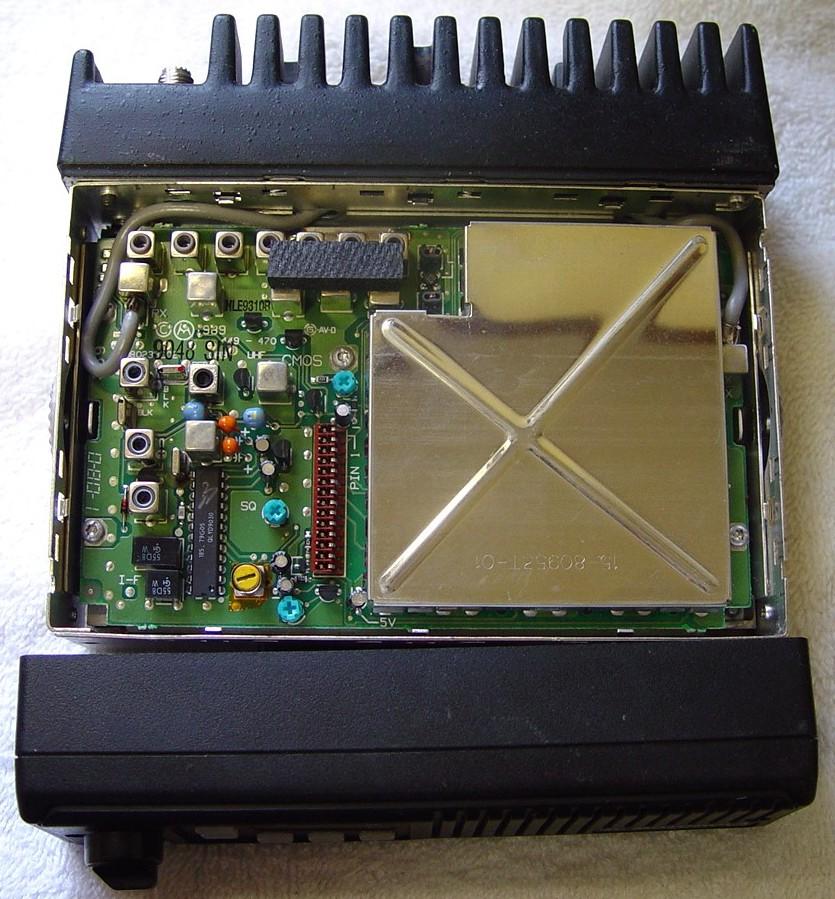
Bu kalkanın altında, üzerinde numaralandırılmış bir etiket bulunan bir kristal göreceksiniz, her biri dört rakamdan oluşan iki satır. Bunları yazın!
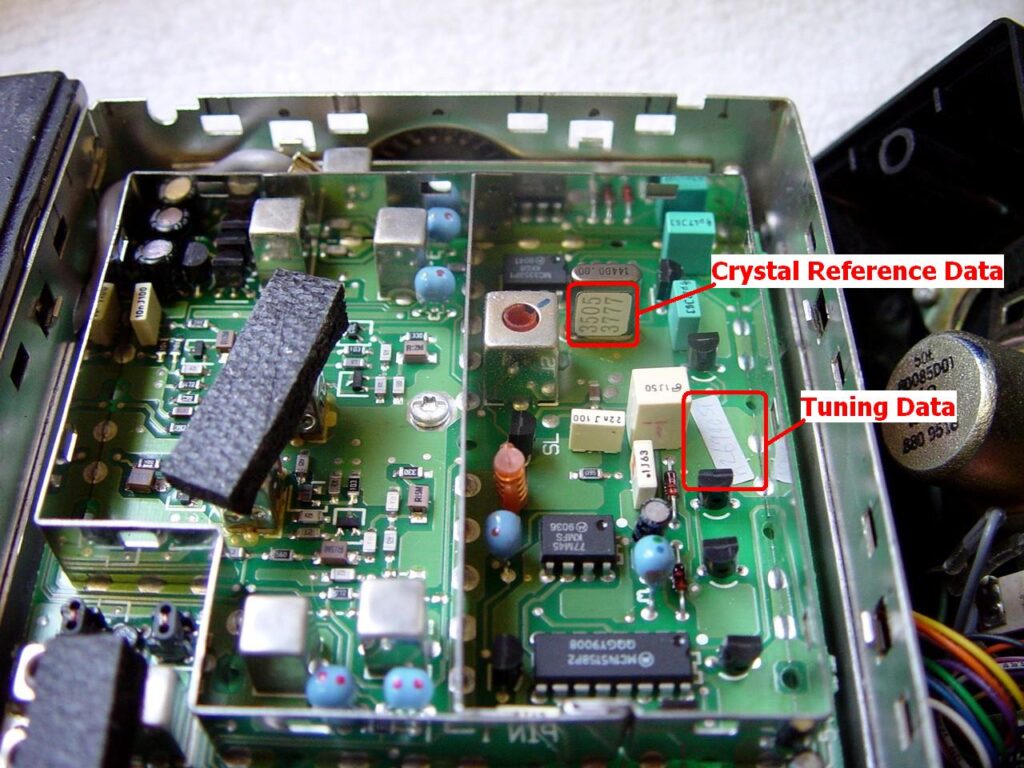
- İki, ayar verisi numarasına veya başka bir deyişle pano numarasına ihtiyacınız var, beyaz bir etikette bulunan yedi haneli bir sayıdır. Etrafınıza bakın, her zaman aynı yere koymuyorlar. Bu, genellikle gevşeyen ve kaybolan etikettir.
- Üçüncüsü, ihtiyacınız olan son ve nihai bilgi, radyoyu açmanız ve doğru bir dijital VOM ile kart ara bağlantısının birinci pinindeki voltajı kontrol etmeniz ve diğer sayılarla kaydetmenizdir. Bu, kart yeniden başlatma işlemi sırasında sorulacaktır. Pin 1, bir sonraki resimde gösterildiği gibi etiketlenmiştir, bu noktada sadece voltajı kontrol etmeniz gerekir.
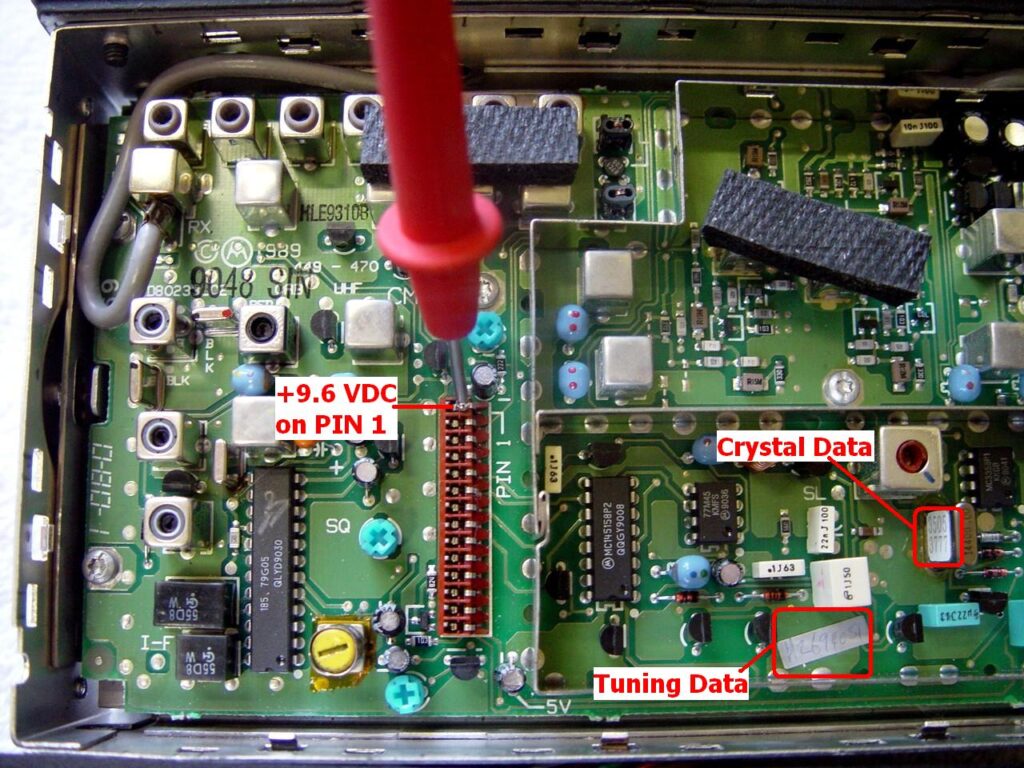
Şimdi radyoyu bir sahte yüke (sadece bir güvenlik önlemi olarak) ve RIB/bilgisayara bağlamanız gerekiyor. 16 pinli bir mantık kartınız varsa, dahili hoparlör pinlerine bir jumper taktığınızdan emin olun (mantık kartının folyo tarafına bir lehim bloğu jumper’ı eklemekten başka hoparlör sesini almanın başka bir yolu yoktur) ve alarm pinlerine ikinci bir jumper taktığınızdan emin olun. Sonra her şeyi çalıştırın. Şimdi radyoyu okumak ve diğer tüm önemli bilgileri elde etmek için RSS’i kullanın.
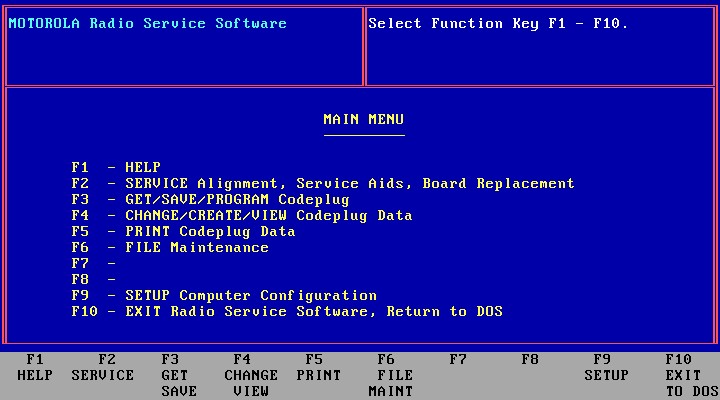
Servis menüsüne girmek için F2 tuşuna basın.
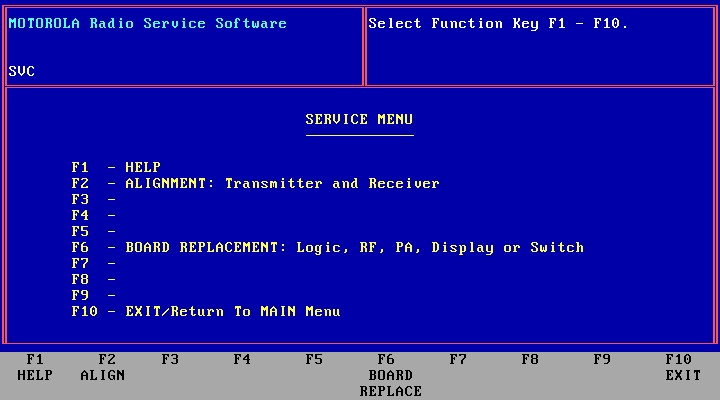
Kart Değiştirme penceresine ulaşmak için F6 tuşuna basın.
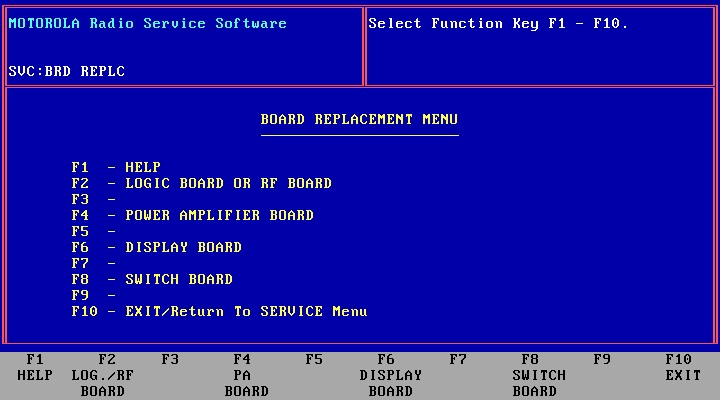
Mantık veya RF Kartı için F2’ye basın.
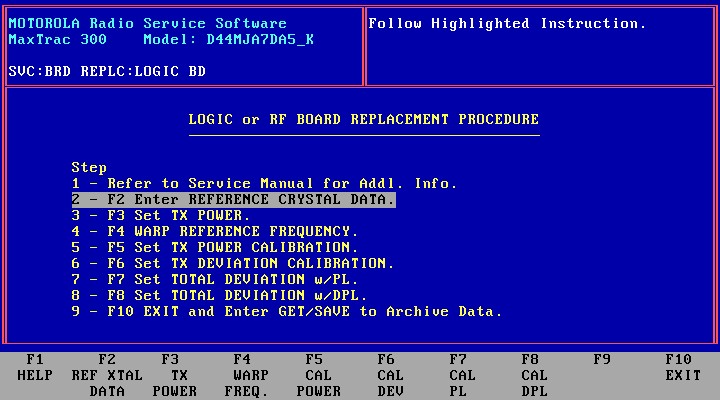
Bunu birkaç kez yapmak zorunda kaldım ve programlama bilgisayarımı bağlamak için kullanışlı bir yazıcım yok. Bu yüzden çeşitli hizalama ekranlarını okurken indirip doldurabileceğiniz bir hizalama veri sayfası (PDF dosyası) tasarladım. Kristal/ayar verileri ve 9,6 V okuma için hükümler içeriyor. Ayrıca 900 MHz radyolarda da kullanılabilir.
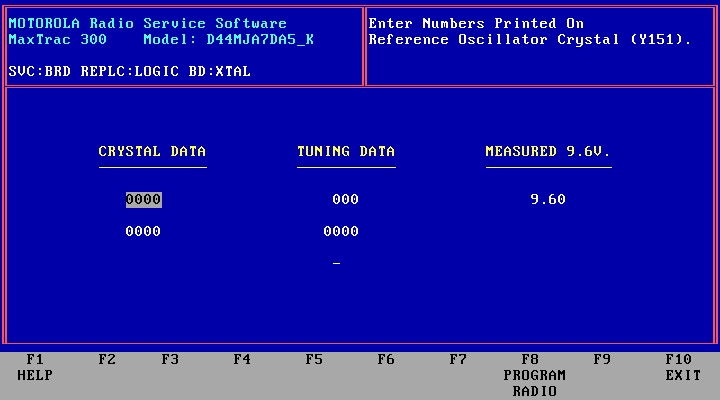
F2’yi atlayabilirsiniz çünkü bu, radyonun içindeki etiketlerden kaydettiğiniz bilgidir ve başlatılmış bir kartta zaten hepsi sıfırlardan oluşacaktır.
Menüye dönmek için F10’a, ardından bir sonraki adıma geçmek için F3’e basın, her ekrana geldiğinizde ekranı yazdırmanız veya her ekrandaki her şeyi doğru bir şekilde kaydetmeniz gerekir. Her ekranla işiniz bittiğinde menüye dönmek için F10’a basın.
İşte F3 ekranı:
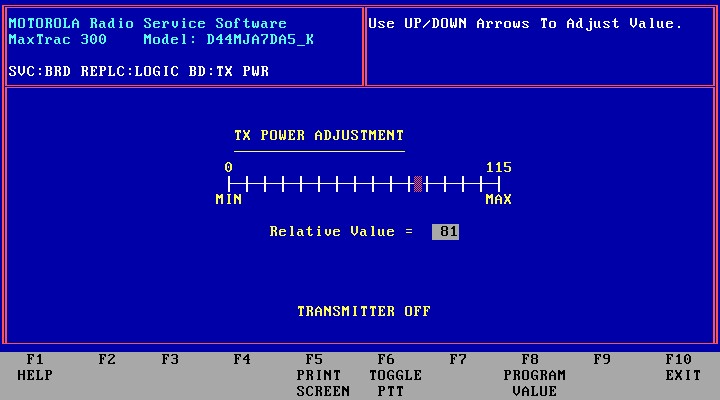
F4 ekranı:
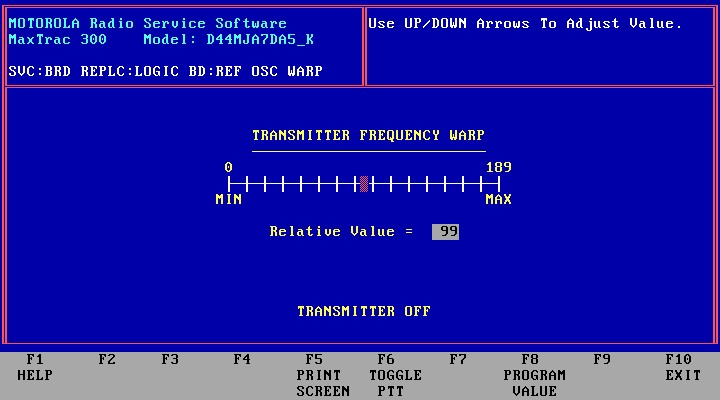
F5 ekranı:
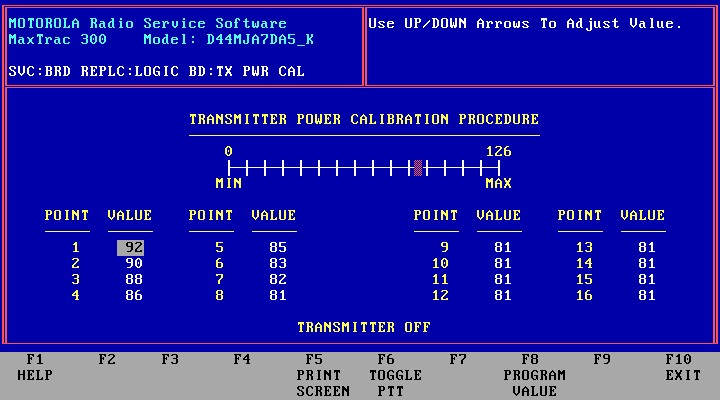
F6 ekranı:
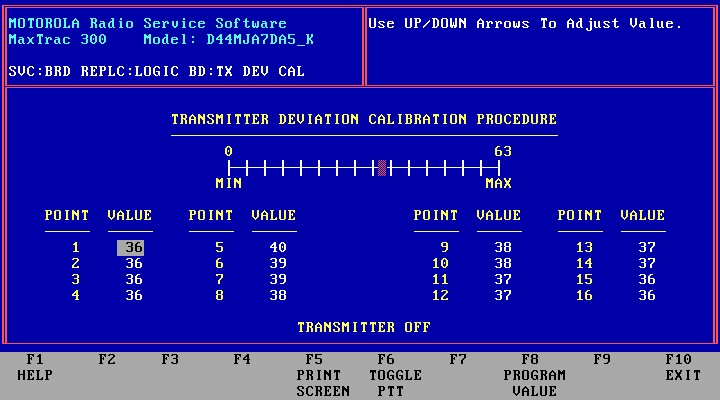
F7 ekranı:
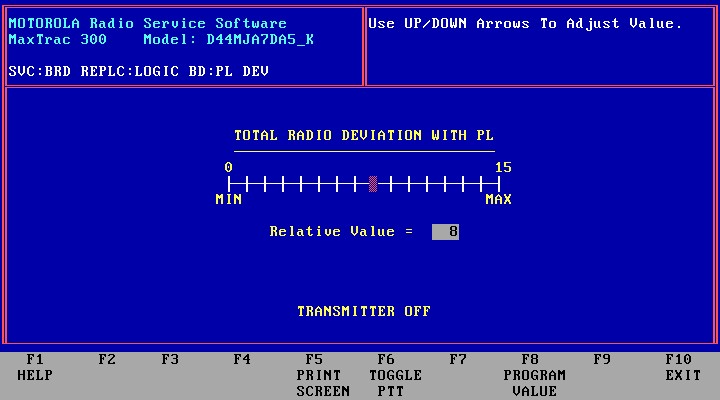
F8 ekranı:
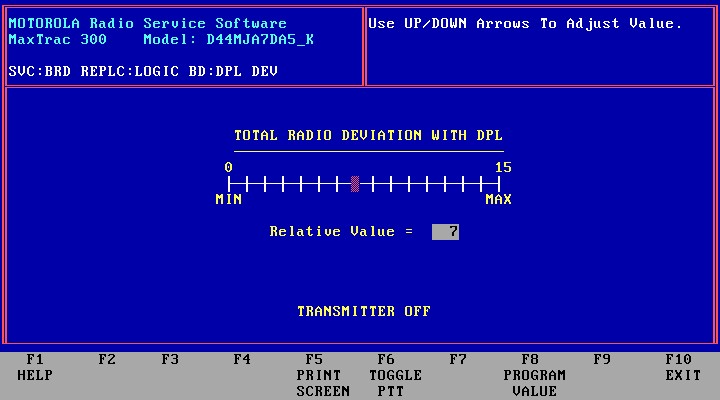
Kaydettiğiniz şey, radyoyu 16 veya 32 kanallı bir ünite olarak yeniden başlattığınızda tekrar yazmanız gereken radyo için geçerli hizalama verileridir. Yeni bir mantık kartı veya sizinkini değiştirmek için başka bir radyodan bir mantık kartı kullanacaksanız, bu sayıları yeni karttaki yeni değerler için bir başlangıç noktası olarak kullanmanız gerekecektir. Bu prosedürler hakkında daha fazla bilgi, yalnızca Mantık Kartı değiştirmeye odaklanan başka bir makalede sunulacaktır.
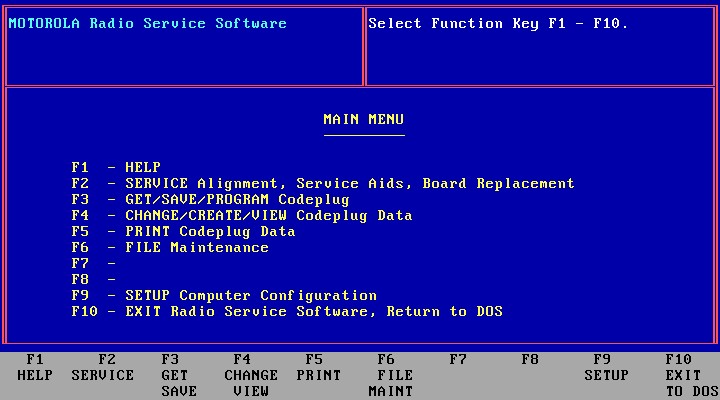
Şimdi radyonuz da bağlıyken, şu anki haliyle tam kod eklentisini okuyup daha kötüsü olursa gelecekte başvurmak üzere kaydedebilirsiniz! Ana menüye dönene kadar F10’a basın:
Daha sonra F3 tuşuna basın.
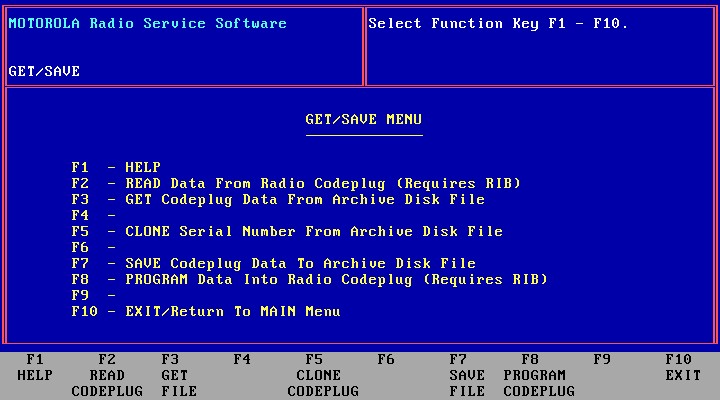
Daha sonra radyoyu okumak için F2’ye basın. Okumayı bitirdiğinde Get/Save Menüsüne geri dönecektir, şimdi F7’ye basarak okunan veriyi kaydedebilirsiniz.
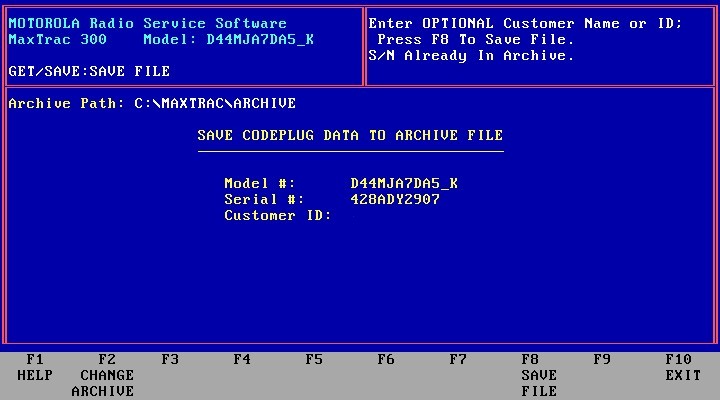
Müşteri kimliği isteyecektir ve yukarıda arşivinizin konumunu henüz ayarlamadıysanız kaydetmek istediğiniz dizini girmeniz gerekecektir. Sadece adınızı, çağrı işaretinizi, Müşteri Kimliği için tercih ettiğiniz her şeyi girin. Sonra dosyayı kaydetmek için F8’e basın.
Kaydetme işlemi tamamlandıktan sonra yedekleme yapmak isteyip istemediğinizi soracaktır. Bu tamamen size kalmış! Eğer bir yedekleme disketi yaparsanız onu güvenli bir yerde sakladığınızdan emin olun. Bu yedekleme, sabit diskteki kaydedilmiş kod eklentisiyle aynı olacaktır.
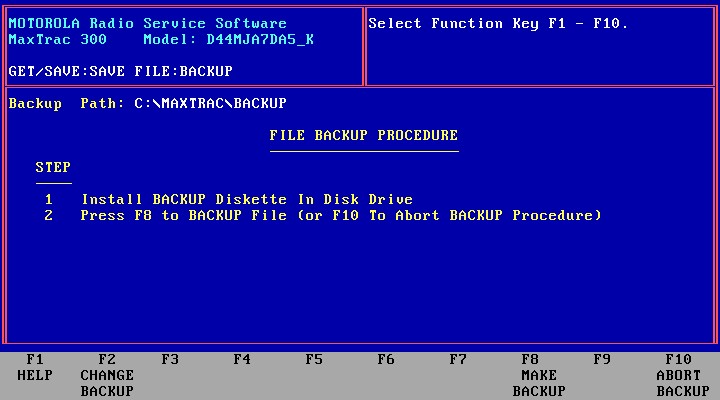
Şimdi MaxTrac Lab’ı kullanma zamanı. Yazılımı çalıştırın, radyo hala açık ve bilgisayara ve RIB’e bağlı olsun, tabii ki.
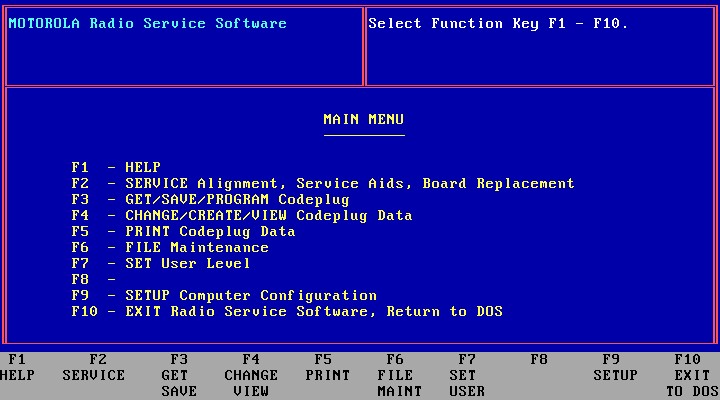
Ana menüden F2’yi seçin, Servis menüsü:
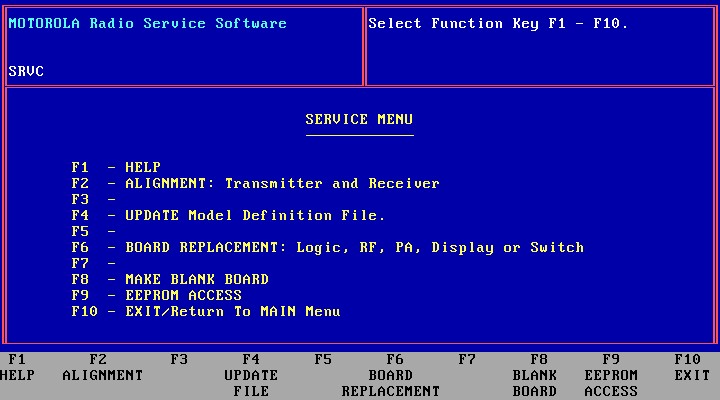
Daha sonra panoyu “Boşaltmak” için F8’i seçin:
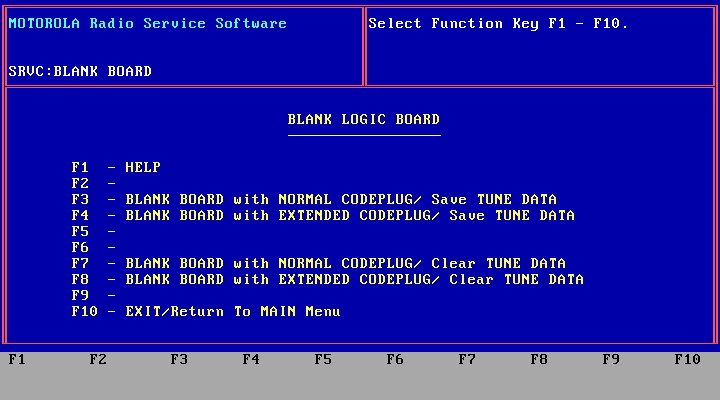
Daha sonra F8 “Genişletilmiş Kod Eklentili Boş Tahta, Ayar Verilerini Temizle” seçeneğini seçin.
Aslında Genişletilmiş veya Normal kod eklentisini seçebilirsiniz; kart başlatma sırasında, burada ne seçerseniz seçin, seçtiğiniz modele ve özelliklere göre radyoya uygun boyutta kod eklentisi yazılacaktır. Normal daha hızlıdır çünkü daha az veri yazar. Ayrıca, orijinal ayar verilerini (yukarıda kaydettiğiniz) kısa süre sonra geri koyacağınız için Ayar Verilerini Kaydet veya Temizle’yi seçebilirsiniz.
Bu prosedürü kesmediğinizden emin olun . Mantık kartı EEprom’unu silecek ve varsayılan verileri ona yazacak ve ardından menüye geri dönecektir. Şimdi MaxTrac Lab’ı kapatabilir ve bir kez daha normal MaxTrac RSS’i çalıştırabilirsiniz. Bu önemlidir; Lab sürümüyle değil, standart MaxTrac RSS ile yeniden başlatmak istersiniz.
Bana her zaman “sadece boş bir EEprom kurmaya ne dersiniz?” diye soruluyor. Evet, boş bir EEprom kurabilirsiniz, ancak yine de boş bir pano yapma prosedüründen geçmeniz gerekir çünkü bu, EEprom’a varsayılan bilgileri yazar ve ardından radyonun ilk açıldığında başlatılabilmesi için önyükleme yapmasına izin verir.Boşluk işlemi tamamlandığında, radyo uzun bir biooooop sesi çıkaracak ve 6/8/16/32 kanallı bir radyonun ön panel LED’leri sönecektir. Panik yapmayın; bu durum kısa sürede düzelecektir.
Servis menüsü için F2’yi, ardından Mantık Kartı Değişimi için F6’yı ve ardından Mantık Kartı için F2’yi seçin. Şimdi, boş bir kartla radyonun parametrelerini ayarlamanıza izin verilir. Bu ekranı yalnızca mantık kartı değiştirme prosedürüne girerken boş bir kartla göreceksiniz. Kart boş değilse, yalnızca F2-F9’un listelendiği normal ekranı göreceksiniz:
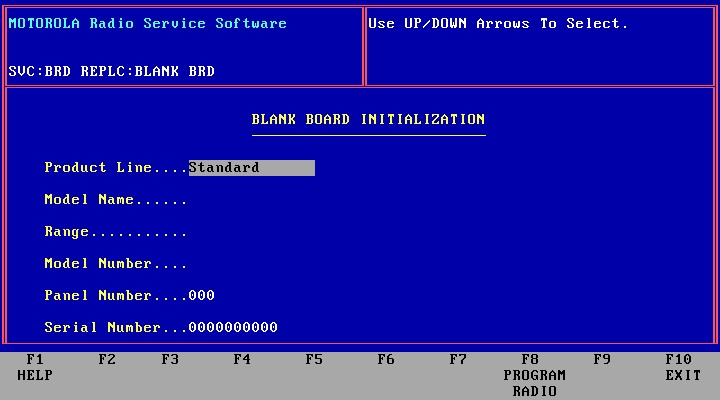
Ürün hattı için 16 pinli bir mantık kartı yapıyorsanız ve tam özellikler ve 32 kanal istiyorsanız “Max High Sig” seçtiğinizden emin olun veya tam özellikli 5 pinli bir kart yapıyorsanız. Ardından Model Adını “MaxTrac 300” olarak ayarlayın, aralığı radyonun RF kartına göre ayarlayın. Bir radyonun çalışma bandını veya aralığını, radyonun gerçekte olduğu şeye (yani radyoya takılı RF kartının gerçekte olduğu şeye) ayarladığınızdan emin olun.
Model numarası alanı için, seçilen model numarasına göre radyo seçeneklerini gösteren listede gezinmek için yukarı ve aşağı okları kullanın. Bunlar arasında gezinin ve kanal sayısını ve güç seviyesini izleyin, 25w radyonuz varsa 25w gösterdiğinden ve 40w ise 40 watt göstermesi gerektiğinden emin olun… Yanlış sayıları seçerseniz hizalamadaki tüm yumuşak pot değerleri çok yanlış olacaktır ve bu iyi bir şey değildir. Aşağıdaki ekran görüntüsü resminde, 16 kanallı bir UHF radyoyu başlattığım bir örneği görebilirsiniz (not: geleneksel yani tranklı olmayan bir radyoda, “Modlar” “kanallar” ile aynıdır) ve bu belirli radyo 40w radyo olduğundan, güç eşleşecek şekilde ayarlanmıştır. Tüm özellikler gösterilir ve bu da onu tam özellikli bir radyo yapar. 32 kanallı bir radyo yapıyorsanız, her şeyi aynı şekilde yapın, doğru güç seviyesine sahip uygun bir 32 kanallı model numarası seçin.
“Panel numarası” için, iki kanallı ön panel hariç her şey için “001” olarak ayarlayın (bunun için “000” kullanın). Çoğu durumda bu prosedür 16 veya 32 kanallı tam özellikli bir radyo oluşturmak için kullanılır, ancak yedek parçalardan bir radyo oluşturuyorsanız aynı prosedür iki kanallı bir radyo için de geçerlidir, sadece iki kanallı ön panel için “000” olarak ayarladığınızdan emin olun. Ardından radyodaki etiketten seri numarasını girin. Ve radyoyu programlamak için F8’e basmadan önce bu ekrandaki her şeyi iki veya üç kez kontrol edin! Bu ekranda bir hata yaparsanız radyoyu tamamen boşaltıp yeniden başlatacaksınız.
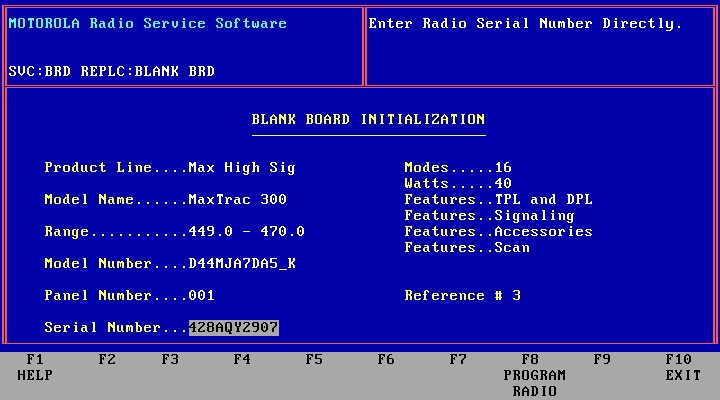
Programlama tamamlandığında birkaç bip sesi duyulacak ve iki kanallı bir kafadan tam özellikli bir kafaya geçtiyseniz artık her şeyin yandığını göreceksiniz. Daha sonra servis menüsüne geri döneceksiniz, F6’ya tekrar basarak Board Replacement menüsüne geri dönün, ardından F2’ye basarak Logic Board menüsüne gidin.
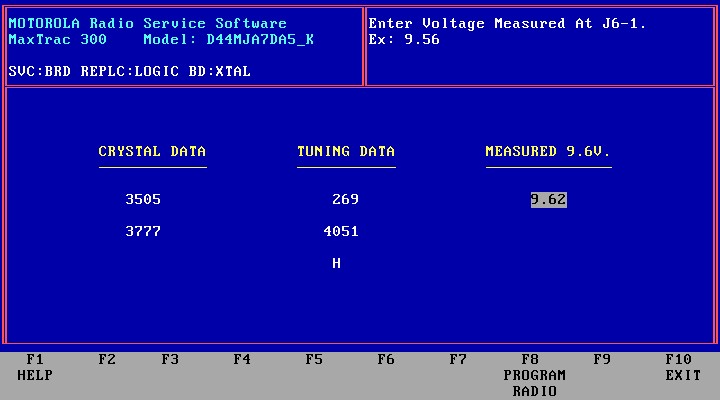
Şimdi birer birer ekrandan geçebilirsiniz (tıpkı yukarıda tüm ayar bilgilerini görüntülemek ve kaydetmek için yaptığınız gibi) ve daha önce kaydettiğiniz tüm ayar bilgilerini tekrar girip her parametreyi tek tek programlayabilirsiniz. Dikkatli olun! Bir hata yaparsanız, tekrar başlamanıza izin vermeden önce takip eden tüm ekranları tamamlamanız gerekir! Bu yüzden programlamadan önce her ekranı iki kez kontrol edin! İşte kristal/ayar verisi ekranının doldurulmuş hali:
Tüm ayar verilerini tekrar girmeyi bitirdiğinizde, ana menüye dönene kadar F10’a basın, bu noktadan itibaren normal günlük bazda bir MaxTrac programlamak gibi… F4 “Görünümü Değiştir Oluştur”a basın ve ardından tüm radyo seçeneklerini, PL tonları ve aksesuar bağlayıcı seçenekleri gibi radyo geniş seçeneklerini değiştirebilirsiniz. Ayrıca her biri için ayrı kanal verilerini, RX ve TX frekanslarını da değiştirebilirsiniz. 16 pimli aksesuar fişinde acil durum anahtarı jumper’ınız yoksa, RSS seçenekleri ekranında acil durum anahtarı seçeneğini “Null” olarak ayarladığınızdan emin olun (aksi takdirde güç açıldığında bip boop gibi bir ses çıkaran hata boop sesi alırsınız). Sorunları önlemek için kullanmayı planlamadığınız aksesuar seçeneklerinden herhangi birini kapatın. Bu ekrana ulaşmak için F4 “Değiştir”e, ardından F2 “Radio Wide”a, ardından diğer aksesuarlarda olduğu gibi sağ altta gösterildiği gibi F9’a basın.
Bu ekranda ayrıca, MaxTrac’ı bir tekrarlayıcı, bir bağlantı veya uzak bir üs için alıcı olarak kullanırken bir tekrarlayıcı kontrol cihazı girişinin ihtiyaçlarını karşılamak üzere bir çıkış için PL, DPL ve CSQ algılama veya sadece CSQ algılama ayarlarını yapabilirsiniz (daha fazla ayrıntı için “MaxTrac Tekrarlayıcı Arayüzü” makalesine bakın).
Bazı seçeneklerin etkileşime girdiğini unutmayın: Talkback tarama özelliğini kullanıyorsanız, “meşgul kanal kilitleme” seçeneğinin KAPALI olduğundan emin olmanız gerekir (kanal başına).
Her şey düzgün bir şekilde ayarlandığında, codeplug’u programlayabilirsiniz ve işiniz tamamdır. Bunu yapmak için, her şeyi istediğiniz şekilde ayarladıktan sonra ana menüye geri dönün ve F3 “Get Save Program”a ve ardından F8 “Program”a basın. Emin olup olmadığınızı soracaktır, tekrar basın ve programlayacaktır. Ayrıca, bu ekranda önce F7’ye basarak codeplug’u diske kaydetmek ve ardından radyoyu programlamak isteyebilirsiniz. Bu şekilde, radyonun bozulması durumunda her zaman kaydedilmiş bir codeplug’ınız olur ve kaydedilmiş codeplug’u yükleyerek ve radyoya bağlanmadan önce değişikliklerinizi yaparak radyo olmadan da değişiklikler yapabilirsiniz. Radyo mobil bir kurulumda kalıcı olarak monte edildiğinde bu gerçekten güzeldir, çünkü değişiklikleri çalışma tezgahının rahatlığında yapabilir, ardından radyoya bağlanabilir ve programlama değişikliklerini radyoya yükleyebilirsiniz.
İşte bu kadar, hangi mantık kartıyla çalıştığınıza bağlı olarak 32 veya 16 kanallı tam özellikli bir radyonuz var. Eğer bir UHF radyosuysa ve artık onu UHF amatör bandında kullanmakla ilgileniyorsanız, “449-470 MHz MaxTrac’i Taşıma” makalesine bakın. VCO’yu 440MHz’e düşürmek için nasıl yeniden ayarlayacağınızı ve TX gücünü 450MHz’in altına nasıl ayarlayacağınızı açıklar. Bunu burada okuyabilirsiniz .
Ayar numarası / kart numarası etiketi RF kartında yoksa…
Öncelikle, bunun mantık kartında değil, RF kartında olduğunu unutmayın. Ancak, bir radyoyu açtıysanız ve etiket RF kartında (radyonun üst kapağının altındaki kart) yoksa, başınız dertte demektir. Bu numarayı elde etmenin tek yolu, sıfırdan tam bir fabrika hizalaması yapmaktır (kitap gerektirir). Motorola, bu bilgilerin kod fişinin görülebilir bir yerinde (örneğin “müşteri kimliği”) saklanmasını sağlamalıydı, ancak mantık kartı değiştirme ekranına gittiğinizde F2 kristal referans verileri her zaman sıfır olarak gelir. Bu yüzden etiketi kristale ve ikincisini de karta koydular. Kristalde henüz eksik bir etiket görmedim, bunun başlıca nedeni, tabanın etrafına nemlendirmek için kullandıkları mum veya başka bir maddenin genellikle etikete biraz yayılması ve onu tutmaya yardımcı olmasıdır.
Bir radyoda 7 haneli ayar/kart numarası etiketi eksikse, her şeyi ince ayar yapmak için yeterince yakınlaşmak adına aynı bant ve güç çıkışına sahip başka bir radyodan bir numara kullanabilirsiniz. Ancak en iyi yol tam bir fabrika hizalaması yapmaktır.
Ve sonra numarayı bir Sharpie kalemle radyonun iç tarafına yazın – ve kapağın alt tarafına değil! Bir gün tezgahta iki radyo açık olana kadar bunu yapıyordum, yaptığım işi bitirdim ve kendimi radyoya yanlış kapağı geri takarken yakaladım…